
最近、AIを活用して日々の仕事を効率化する動きが急速に広がっています。そうした中で、ChatGPTやClaudeといったAIツールを使いこなす上で、多くの人が抱える悩みがあります。それが、「毎回、同じ指示やテンプレートをコピー&ペーストして説明するのが面倒」「社内独自の書き方やルールをAIに毎回教え直さなければいけない」という問題です。
この面倒な作業を一撃で解消し、Claudeの能力を劇的に引き上げる機能が提供されています。それが、Claudeに専門知識や新しい仕事の手順を追加できる機能「Claude Skills(スキル)」です。
本記事では、「スキルって何?」「エンジニアじゃなくても使えるの?」という疑問をお持ちの一般のビジネスパーソンやAI初心者に向けて、スキルの基本的な仕組み、開発者向けの「CLAUDE.md」との違い、そして今すぐ使える便利な標準スキルについて分かりやすく徹底解説します!
Claudeの「スキル」とは?:AIに新しい仕事の手順を教える「追加アプリ」

Claude Skills(スキル)とは、一言で言えば**「Claudeに追加できる専用の『お助けアプリ』や『業務マニュアル』」**のようなものです。
例えば、「このデータをもとにExcelのグラフを作って」「この報告書をPDFにして」と頼んだとき、通常のアシスタントであればやり方が分からなかったり、毎回細かく指示を出す必要がありました。しかし、「スキル」を覚えさせることで、Claudeは指示された書類の作り方やプログラムの動かし方を自分で理解し、一瞬で実行できるようになります。
また、このスキル機能には**「動作が重くならない工夫(必要な時だけ引き出しから出す仕組み)」**が備わっています。
- 普段はスタンバイ状態:Claudeは追加されたスキルの「名前」と「短い説明(いつ使うか)」だけを頭に入れています。
- 必要な時に自動オン:あなたが「〜を作って」と頼んだ瞬間、関係するスキルの「詳しい手順書」を自動的に引き出しから取り出して読み込みます。
- 実行中のみツールを使う:スライドを書き出したり、数式を計算したりする難しい処理は、実行するその瞬間だけ呼び出されます。
この賢い仕組みのおかげで、たくさんのスキルを追加しても、Claudeの動作が遅くなったり、利用料金が無駄に増えたりすることはありません。
「CLAUDE.md」と「Claude Skills」の違い:開発者専用のルールと、みんなの道具箱
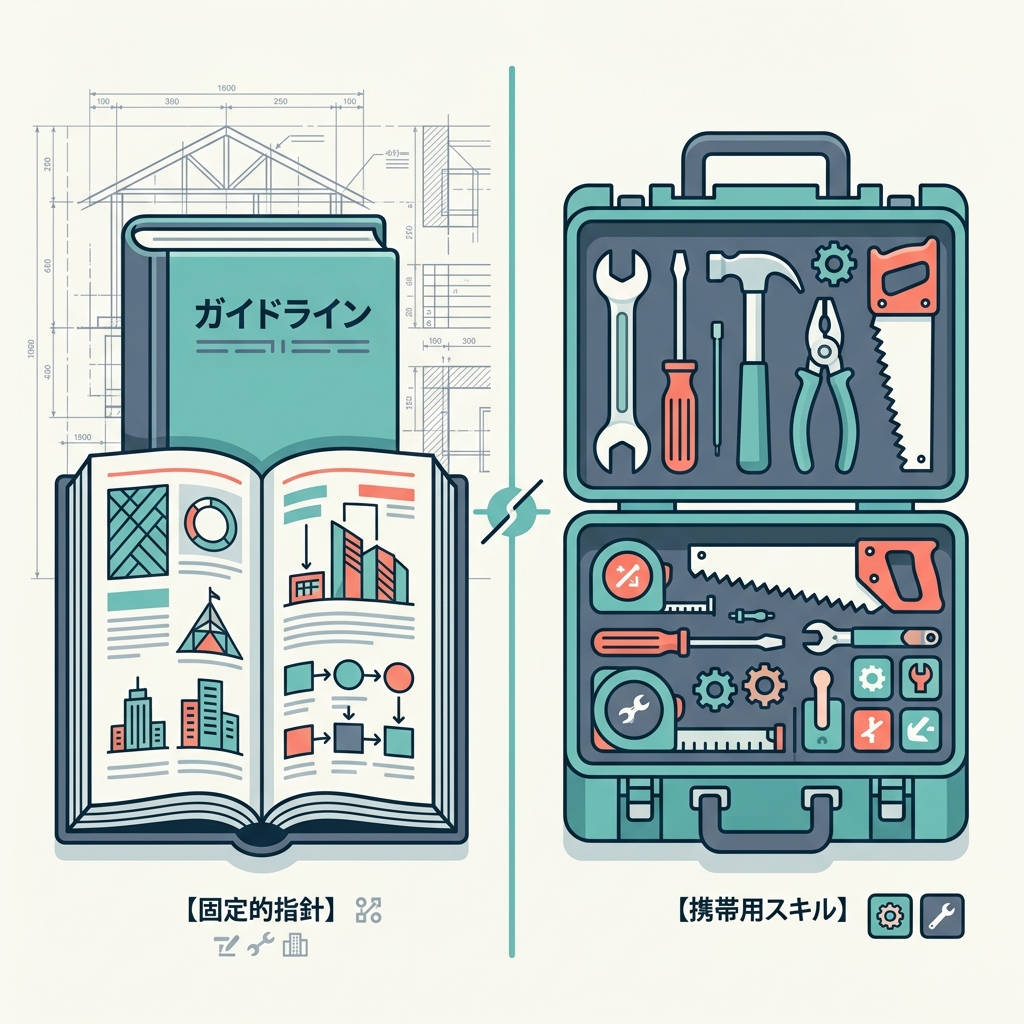
Claudeのカスタマイズ機能について調べていると、`CLAUDE.md`という用語を見かけることがあります。名前が似ているため混同しやすいですが、これは全く異なる目的のものです。一般のユーザーは、この2つの違いを以下のようにイメージすると分かりやすいでしょう。
- CLAUDE.md ➡ 「開発者専用のルールブック(社内憲章)」:プログラミングの専門家が、システム開発用の黒い画面(ターミナル)で指示を出す際に使用する、そのプロジェクト限定のコーディング規約です。
- Claude Skills ➡ 「みんなが使える便利な道具箱(アドオン機能)」:日常のWebブラウザ画面(Claude.ai)で、書類作成やデータ処理などの便利な機能を追加するための再利用可能なツールパッケージです。
| 比較項目 | CLAUDE.md(開発者専用ルール) | Claude Skills(みんなの道具箱) |
|---|---|---|
| どんなもの? | プログラムを書くときの「書き方のルール」や「テスト用のコマンド」をまとめた指示書 | 「Excel作成」「PDF出力」など、実業務で役立つ具体的な手順や追加ツール |
| どう動く? | 常に最初から最後まで頭に入れた状態で動作する(忘れにくいが頭を多く使う) | あなたが「〜をして」と頼んだときだけ、引き出しから取り出して自動で読み込む |
| 使う場所 | プログラミング専用ツール(Claude Code)の中だけ | 普段使っているWebブラウザの画面(Claude.ai)や、APIなど幅広く対応 |
| 向いている使い道 | 「スペースは2個空ける」「このコマンドでテストする」といった開発環境の固定ルール | 「自社デザインのPowerPointスライド作成」「複雑な売上分析」「資料のPDF化」などの実務の自動化 |
プログラミング不要!今すぐONにできる「標準スキル」で資料作成を自動化
「でも、追加機能を使うにはプログラムを書く必要があるんでしょう?」と思うかもしれません。そんなことはありません!Anthropic社は、すべてのプランのユーザー(無料版含む)がボタン一つでONにできる、公式の標準スキルを最初から用意しています。
設定から「コード実行とファイル作成(Code execution)」の機能をONにするだけで、Claudeは以下のような標準的なスキルを自動で使えるようになります。
- Excelスプレッドシートの作成・編集:「先月の売上データを綺麗に表にして」と頼むと、見やすいExcelシートを自動生成してくれます。
- プロフェッショナルなWord文書の作成:長文の契約書の下書きや提案書を、綺麗なフォーマットで作成してくれます。
- PowerPointプレゼンテーションの生成:「新商品の発表用のスライドの構成を作って」と頼むと、パワポ用のスライドファイルをその場で書き出してくれます。
- PDFの作成・加工:作成した資料をその場でPDFに変換してダウンロードさせてくれます。
これらの機能は、あなたが普通に日本語で「Excelで表にして」「パワポにして」と依頼するだけで、Claudeが「あ、このスキルを使うタイミングだな」と自動的に判断して実行します。難しいプログラミングやキーの入力は一切不要です。
応用編:オリジナルの「カスタムスキル」を導入する方法
標準スキルだけでなく、社内のエンジニアに作ってもらったり、インターネットで配布されている便利なパッケージを導入して、**「自分だけのカスタムスキル」**をClaudeに読み込ませることも可能です。
基本となる「カスタムスキル」のパッケージは、以下のように構成されています。
お助けスキルフォルダ/
├── SKILL.md                 # 【必須】「どんな時に」「どう動くか」を書いた日本語の指示書
├── scripts/                 # 【任意】裏側で動かす簡単なプログラムなど
├── references/              # 【任意】社内ルールや用語集などの参考資料
└── assets/                  # 【任意】ひな形となるテンプレートファイルなど
たとえば、`SKILL.md` という指示書に「ユーザーから『見積書を作って』と頼まれたら、`assets/` に入っている弊社の見積テンプレートを読み込んで、金額を計算してPDFで出力すること」のように書いておきます。
導入はアップロードするだけの3ステップ
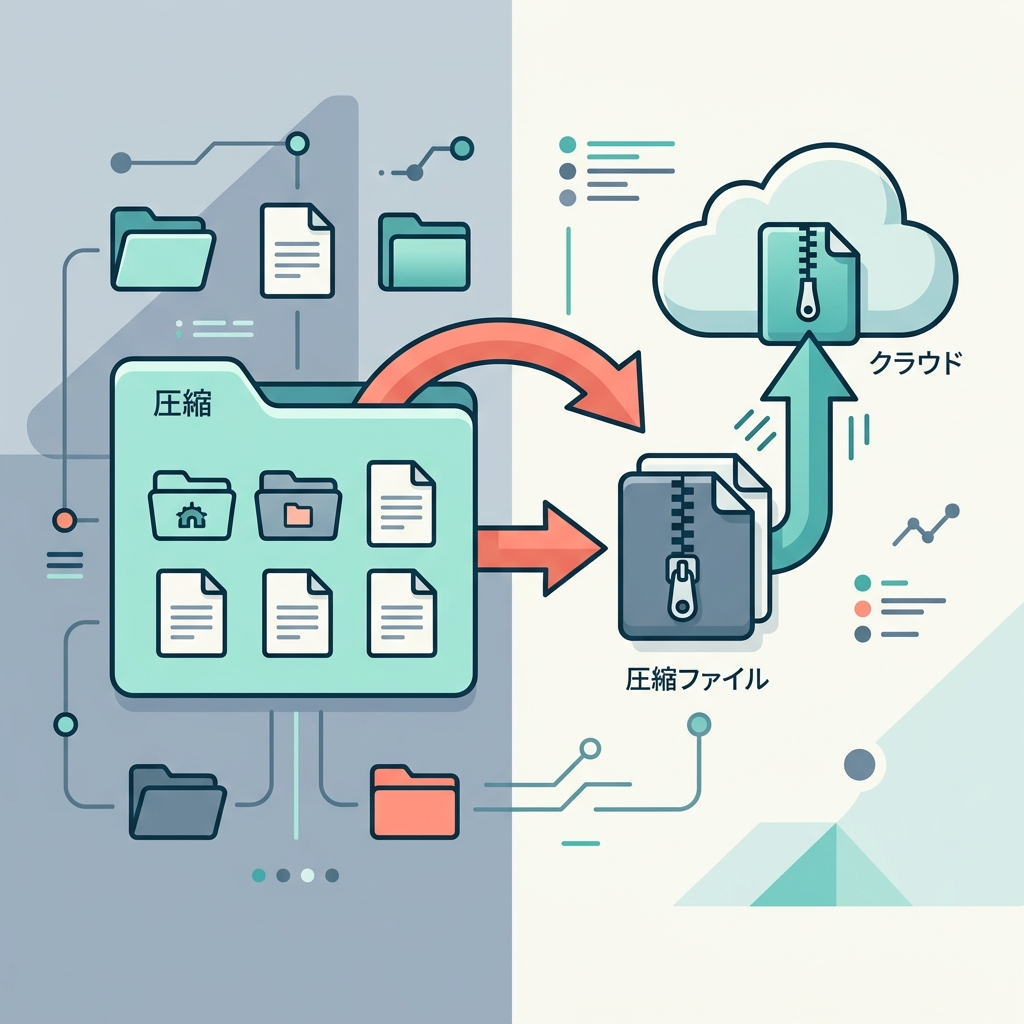
- ZIPに圧縮する:上記の構成になっているフォルダを、右クリックして「ZIPファイル」に圧縮します。
- Claudeの設定画面を開く:Claude.aiの画面から「カスタマイズ ➡ スキル(Customize ➡ Skills)」に移動します。
- アップロードする:「+スキルを作成」または「スキルをアップロード」を選び、作成したZIPファイルをアップロードして、トグルスイッチを「オン」にします。
これだけで、Claudeはあなた専用の仕事マニュアルを完璧に覚え込み、指示するだけでその通りに動く優秀な特化型アシスタントに変身します。作成したスキルは、チームプランやエンタープライズプランを使っていれば、同じ職場の同僚にワンクリックで共有することも可能です。
まとめ:Claudeをあなたに最適化された「最高の相棒」に育てよう
これまでのAIのカスタマイズは、「毎回長い前提文を入力する」か「プロフィール(カスタム指示)に大量のルールを書き込む」しかありませんでした。しかし、その方法では書き込める文字数に限界があり、様々な仕事を1つのアカウントにこなさせることは困難でした。
Claude Skills(スキル)は、必要な能力を「アプリ」のように切り分け、必要な時だけ自動で取り出すことで、この限界を突破しました。
まずは標準の「コード実行とファイル作成」をONにして、ExcelやPowerPointの自動生成のスゴさを体験してみてください。そして慣れてきたら、社内のエンジニアと協力したり自作したりして、自分やチームに合わせたカスタムスキルを追加していきましょう。Claudeはどんどん賢くなり、あなたのビジネスを支える最高の相棒になってくれるはずです!
参考情報・リンク
- Claudeヘルプセンター:Claudeでスキルを使用する(公式ガイド)
- 開発者向け公式ガイドブック(PDF・英語):The Complete Guide to Building Skills for Claude
- 提供元:Anthropic