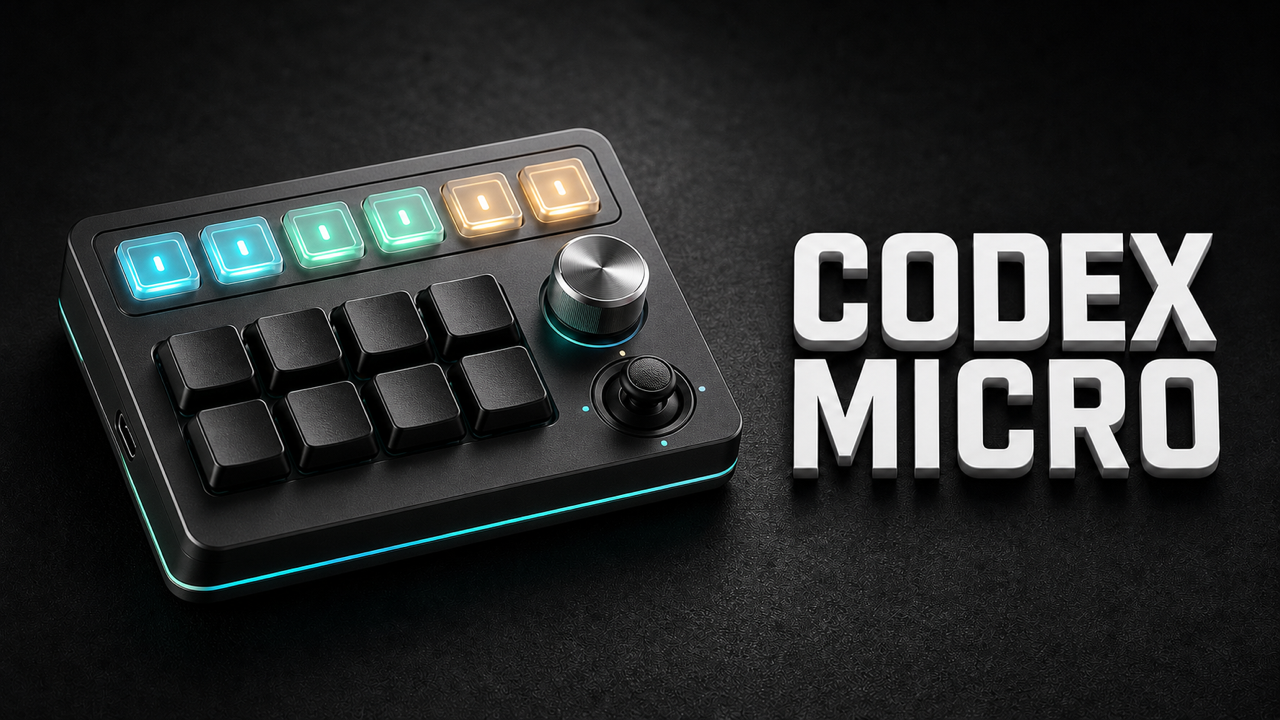
OpenAIが、AIコーディングエージェント「Codex」を机の上から操作する小型パッド「Codex Micro」を発表しました。普通のキーボードの代わりではなく、Codexでよく使う操作だけを物理ボタン、ダイヤル、ジョイスティックにまとめた専用リモコンです。
最大の特徴は、複数のAIタスクが「作業中」「確認待ち」「完了」のどの状態なのかを、6つの光るキーで見分けられることです。AIに仕事を頼む機会が増え、画面を何度も切り替えて進み具合を確認するのが大変になった人に向けた製品といえます。この記事では、プログラミングに詳しくない人にも分かるよう、何ができるのか、どんな人に向いているのか、購入前の注意点まで整理します。
Codex Microは「AIの部下を見守る操作盤」
Codex Microは、OpenAIとカスタムキーボードメーカーのWork Louderが共同開発した限定生産のマクロパッドです。マクロパッドとは、よく使う操作を登録しておき、ボタン一つで呼び出せる小型の補助キーボードのこと。Codex Microは、その仕組みをAIエージェントの管理に合わせて作り直しています。
たとえば、Codexに「Webサイトの不具合を調べて」「資料作成を自動化する小さなアプリを作って」と頼んだあと、人間は別の仕事に移れます。Codex Microを机に置いておけば、画面を開かなくても光の色で進行状況が分かり、確認が必要になったタスクへすぐ移動できます。複数の担当者を抱える管理職が、デスク上のランプで仕事の状態を確認するような感覚です。
公式Xで公開されたCodex Microの紹介動画
OpenAI Developersの公式Xでは、光るAgent Key、ダイヤル、ジョイスティックを使ってCodexを操作する様子が動画で公開されています。製品の大きさや、机の上でどのように使うのかを短時間で確認できます。
6つのAgent Keyで作業状態が色分けされる
上部に並ぶ6つの半透明キーは「Agent Key」と呼ばれ、それぞれCodexのタスクに割り当てられます。キーを1回押すとそのタスクへ切り替わり、素早く2回押すとChatGPTの画面を前面に出してタスクを開きます。何より便利なのは、キーの色だけで現在の状態が分かる点です。
| 光の色 | 状態 | 意味 |
|---|---|---|
| 白 | 待機中 | いまは作業していません |
| 青 | 思考・作業中 | Codexが処理を進めています |
| 緑 | 完了 | 未確認の完了報告があります |
| 黄 | 確認待ち | 承認や追加回答が必要です |
| 赤 | エラー | 問題が起きています |
| 消灯 | 未割り当て | 追跡するタスクが設定されていません |
初期状態では最近更新された6つのタスクを追跡しますが、ピン留めしたタスク、確認が必要な優先タスク、利用者が指定したタスクなどへ変更できます。複数のAI作業を同時に走らせる人ほど、この「画面を開かなくても状況が分かる」機能の価値が大きくなります。
承認・音声入力・新規タスクを物理キーで操作
Command Keyには、よく使う操作を割り当てられます。初期設定では、高速モードの切り替え、現在の依頼の承認・拒否、別タスクとして続ける、音声入力、メッセージ送信などが用意されています。ブラウザやターミナルを開く、変更内容を確認する、Gitへ記録する、プルリクエストを作る、ファイルを添付する、スキルを開くといった操作にも変更できます。
音声入力キーを押している間に話し、離すと録音が止まります。ただし、Codex Micro本体にマイクが付いているわけではなく、パソコン側のマイクを使います。普段からCodexへ長い指示を音声で伝えている人には、マウスで録音ボタンを探す手間が減る便利な入口になります。
ジョイスティックとダイヤルで何ができる?
小さなジョイスティックには上下左右の4操作を登録できます。初期設定では、上がPlanモードの切り替え、左右が画面履歴の前後移動、下がサイドバーの表示・非表示です。設定を変えれば、コードの確認、エラー調査、書き直しなど、よく使うCodexの作業や有効なスキルを呼び出せます。
金属製のダイヤルは、Codexがどれだけ深く考えるかを示す「推論レベル」の調整に使えます。簡単な修正なら軽く速く、複雑な設計や原因調査なら深く考える設定へ回す、という使い方です。画面上の設定を探さず、作業の難しさに合わせて手元で切り替えられます。
接続方法と対応環境
Codex MicroはBluetoothまたはUSB-Cで接続し、MacとWindowsに対応します。ChatGPTデスクトップアプリが機器を検出すると設定案内が表示され、アプリの「設定 > Codex Micro」から、Agent Keyが追跡するタスク、各ボタンやジョイスティックの動作、照明などを変更できます。
macOSでは、キー操作をChatGPTへ伝えるため「入力監視」の許可が必要です。Codexはレイヤー1を使い、Work Louder Inputを利用すると、残りのレイヤーを他のアプリ用ショートカットとして設定できます。Codexだけに閉じた機器ではなく、設定次第で普段の業務ソフトにも活用できます。
価格は230ドル。どんな人に向いている?
OpenAI公式ページでは、Codex Microは230ドルで予約を受け付けています。2026年7月16日の確認時点では、出荷予定は7月24日と表示され、クリック感のあるClickyと静かなSilentの2種類を選べます。32個の追加アイコンキーキャップ、USB-Cケーブル、保証とサポートが含まれます。限定生産のため、在庫や出荷時期、送料、日本での税金などは注文時に改めて確認してください。
向いているのは、複数のCodexタスクを並行して動かす人、音声入力を頻繁に使う人、確認や画面切り替えを一日に何度も繰り返す人です。反対に、Codexをたまに1タスクだけ使う人や、通常のキーボードショートカットで困っていない人には、230ドルに見合う効果を感じにくい可能性があります。便利なAI機能が増える製品ではなく、既存の操作を速く、見やすく、触覚的にする製品だと理解すると判断しやすくなります。
便利だからこそ承認キーは慎重に
Codex Microには、AIからの操作要求を承認するキーを設定できます。素早く進められる一方、内容をよく見ないまま押してしまう危険もあります。最初は、読み取り、調査、下書き、テストのようにやり直しやすい作業で練習し、削除、本番公開、外部送信、契約や支払いに関わる操作は、画面で内容を確認してから承認する運用がおすすめです。
物理ボタンは「確認を省略する道具」ではなく、「確認が必要な場所へ早く移動する道具」と考えるのが安全です。利用者自身がボタンの役割を理解し、誤操作しにくい配置に変更することで、Codex Microの便利さを活かしやすくなります。
まとめ:AIエージェントが画面の外へ出てきた
Codex Microは、新しいAIモデルではなく、Codexで進む複数の仕事を物理的に見守り、切り替え、指示するための操作盤です。光るキーで状態を確認し、音声で指示し、ダイヤルで考える深さを調整する仕組みは、AIが単なるチャット相手から「並行して仕事を任せる相手」へ変わっていることを象徴しています。
すべての人に必要な製品ではありませんが、Codexを毎日使い、複数のタスクを任せる人には、作業状況を見失いにくくする専用コントローラーとして魅力があります。購入を検討する場合は、まず自分が一日に何回タスクを切り替え、承認し、音声入力しているかを振り返ると、必要性を判断しやすいでしょう。