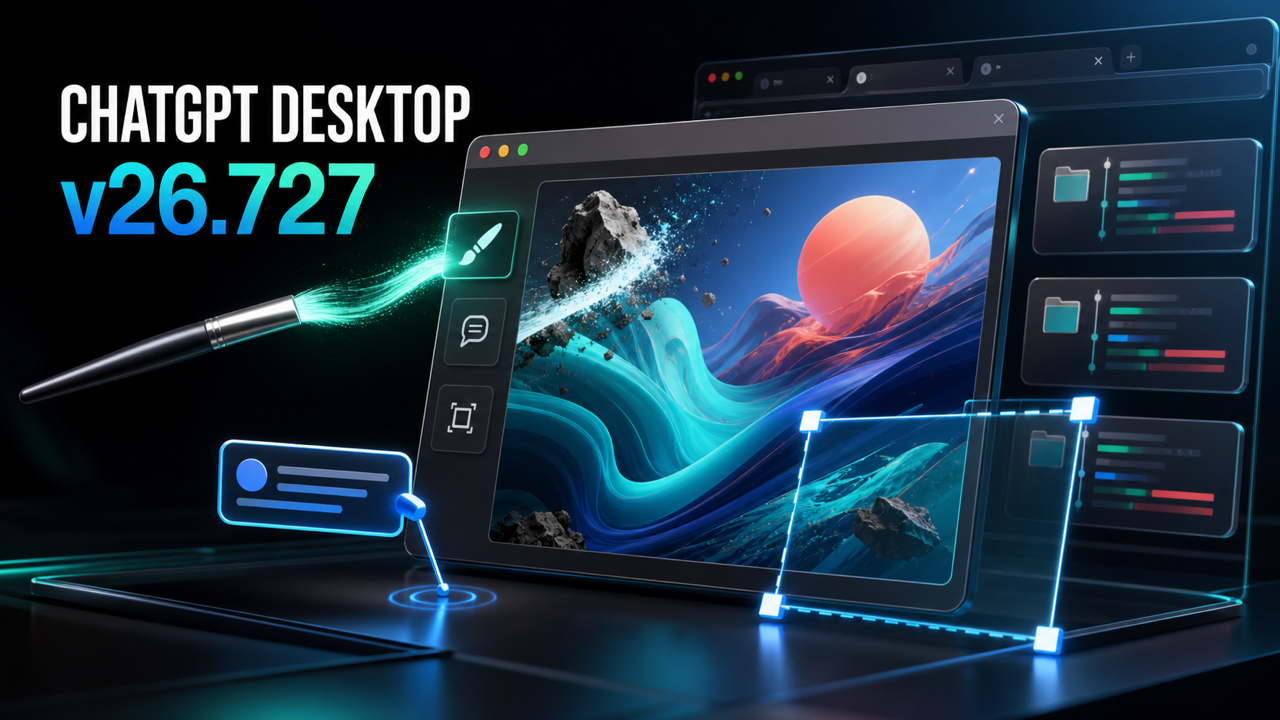
OpenAIは2026年7月30日、ChatGPTデスクトップアプリの最新版「v26.727」を公開しました。今回の中心は、生成画像を開いたまま直感的に修正できる新しい画像ビューワーです。さらに、内蔵ブラウザー、Chrome拡張機能、複数リポジトリをまたぐコードレビュー、対応が必要なチャットを見つけるActivity viewも強化されています。
画像生成だけの更新に見えますが、実際には「調べる」「作る」「直す」「確認する」という一連の仕事を、ChatGPTデスクトップアプリの中で進めやすくするアップデートです。何が変わったのかを、専門用語をできるだけ使わず整理します。
画像編集が「長い説明」から直感操作へ
これまで生成画像の一部を修正するときは、「右上の物体を消して」「人物はそのままにして、タイトルだけ変えて」と文章で細かく説明する場面が多くありました。v26.727では、画像を拡大表示したまま、修正したい場所を直接示せます。
OpenAIのDominik Kundel氏は、キャラクターを指し、消したい物に線を引き、タイトルを変えたい場所にコメントすればよいという考え方を紹介しています。つまり、画像全体を言葉だけで説明し直すのではなく、「ここをこう直して」と画面上で伝えられるようになったのです。
OpenAI公式Xで新しい画像編集を確認
OpenAI Developersの公式Xでは、新しいライトボックスとCanvas viewを使い、生成画像を確認しながら修正する様子が動画で公開されています。
Remove・Comment・Resizeでできること
新しい画像ビューワーには、修正の目的が分かりやすい3つの操作が用意されています。画像編集ソフトの複雑な機能を覚えなくても、AIへ場所と意図を伝えやすくなります。
| 機能 | できること | 実務での使い方 |
|---|---|---|
| Remove | 不要な部分を直接なぞって削除を指示 | 商品画像の余計な小物や背景のノイズを消す |
| Comment | 編集したい場所にコメントを付ける | 文字、色、人物、配置などを場所ごとに修正する |
| Resize | 画像の縦横比を変更 | ブログ、SNS、プレゼンなど用途別の比率へ整える |
Focused viewとCanvas viewの使い分け
1枚を細かく確認したいときはFocused view、複数案を並べて選びながら修正したいときはCanvas viewが向いています。たとえば、広告用の画像を4案作り、良い案だけを選び、選んだ画像へ同じ修正指示を出すといった流れが一つの画面で進めやすくなります。
Web制作では、同じ内容をパソコン用、スマートフォン用、SNS用へ展開することがあります。複数の画像を見比べながら修正できるCanvas viewは、こうした派生画像を作る仕事と相性がよいでしょう。
内蔵ブラウザーとChrome拡張機能も強化
v26.727では、内蔵ブラウザーのアドレスバーから閲覧履歴をたどれるようになりました。一致する履歴がなければGoogle検索へ進みます。履歴は設定画面で管理でき、以前見たページをChatGPTに探してもらう使い方にも対応します。
Chrome拡張機能では、開いているタブを会話の中で指定したり、Webページで選択した文章をサイドチャットへ持ち込んだりできます。YouTube動画の内容について質問する、ページ上で右クリックして「Ask ChatGPT」を選ぶといった入口も追加されました。調査結果をコピーして貼り直す回数を減らせる改善です。
複数リポジトリをまとめてレビュー
開発者向けには、複数のリポジトリを含むプロジェクトのレビューが改善されました。対象となるすべてのリポジトリと、それぞれの変更行数を一覧で確認し、「Review」を選ぶと画面を切り替えずに差分を横断できます。
Webサイト本体、管理画面、共通部品などが別々のリポジトリに分かれている場合、これまでは変更を個別に確認する必要がありました。今回の改善により、「今回の更新がプロジェクト全体へどこまで影響するか」を一つの流れで把握しやすくなります。
Activity viewで確認待ちを見つけやすく
サイドバーには新しいActivity viewが追加されました。最近使ったチャットに加え、利用者の確認や対応が必要なチャットをまとめて表示します。ベルのアイコン、またはMacでは「Command+Option+U」、Windowsでは「Ctrl+Alt+U」で切り替えられます。
複数の仕事をChatGPTへ依頼していると、途中で質問や承認待ちになったタスクを見落としやすくなります。Activity viewは、AIが自動で作業する時間が長くなるほど重要になる「人の判断待ち」を見つけるための画面です。
画像生成は利用枠の消費に注意
ChatGPTデスクトップアプリでは、依頼文に「$imagegen」を入れると画像生成機能を明示的に呼び出せます。OpenAI公式ドキュメントによると、内蔵の画像生成には「gpt-image-2」が使われ、一般のCodex利用枠を消費します。
画像生成を含むやり取りは、同程度の画像生成を含まないやり取りと比べて、平均で3〜5倍の速さで利用枠を消費します。品質や画像サイズによって変わるため、何十枚もまとめて作る場合は、残りの利用枠を確認しながら進めるのが安心です。大量生成では、APIキーを設定してAPIの料金体系を使う方法も案内されています。
まとめ:ChatGPTアプリが制作と確認の作業場へ
v26.727のポイントは、生成画像の修正が簡単になったことだけではありません。ブラウザーで情報を集め、画像を作って直し、複数の変更をレビューし、確認待ちの仕事へ戻るまでを、一つのデスクトップアプリで進めやすくなりました。
特に非デザイナーにとっては、長い文章で修正内容を説明せず、画像上で場所を示せることが大きな変化です。まずは1枚の画像を作り、Remove、Comment、Resizeを使って小さな修正を重ねるところから試すと、新しい操作の良さをつかみやすいでしょう。