Metaのパーソナルエージェント「Muse(ミューズ)」は、2026年10月から日本でも使えるようになりました。「気になるけど、どこから始めればいいの?」「自分のメールや会話がAIの学習に使われないか心配」という声も多いと思います。
この記事では、Meta公式のヘルプセンター(日本語版)に書かれている手順をもとに、Museの始め方から、最初に試したい使い方、そしてやり取りをAIの学習に使わせない設定や履歴の消し方までを順番にまとめました。画面の名前は公式ヘルプの表記どおりに載せています。
Museとは
Museは、質問に答えるだけでなく、メールの整理や予定の調整、調べものや予約の下準備など、実際の作業まで進めてくれる「デジタルの秘書」のようなAIです。Metaの日本向け発表では、日本では10月23日からiOS・Androidのアプリと、Webの「muse.ai」で使えるとされています。
日本での提供開始時の内容や料金の全体像は、Meta Muse がきたー!日本で使えるパーソナルAIエージェントを筆者の画面で確認で詳しく紹介しています。詳しくはこちらをご覧ください。
始める前に用意するもの
- 18歳以上であること:Muse利用規約の補足条項で、18歳未満(国によってはそれ以上の年齢)は使えないと定められています。
- Metaアカウント:アプリでもWebでもMetaアカウントでログインします。持っていない場合は、FacebookやInstagramのアカウントを使うか、メールアドレスか電話番号で新しく作れます。FacebookやInstagramを使っていなくても始められます。
- スマホかパソコン:iPhone・Androidのアプリか、パソコンのブラウザで開くmuse.aiを使います。Metaの公式ダウンロードページにはMac版アプリもありますが、日本向けの発表で案内されているのはiOS・Android・muse.aiの3つです。
- 料金:使える量に上限がある無料版から始められます。上限は毎週リセットされ、もっと使いたい人向けに有料プランがあります。
| プラン | 月額(公式ヘルプの表記) | 1週間に使える量など |
|---|---|---|
| 無料 | 0円 | 使用制限あり(上限に達したら更新を待つか、有料にアップグレード) |
| Power | 20ドル | 毎週5億Museトークン、1日10回までの電話発信 |
| Maximum | 100ドル | 毎週30億Museトークン、1日20回までの電話 |
有料プランは毎月自動更新で、いつでもキャンセルできます。日本円での価格は公式ヘルプでは未公表です。ヘルプには「特典や利用可否は地域やアカウントによって異なる場合があり、登録前に表示される」とあるので、実際の金額はアプリ内の表示で確認してください。
Museの始め方
公式ヘルプ「Museの利用を始める方法」で確認できた範囲の流れは次のとおりです。
- アプリを入れるか、Webを開く:スマホならApp StoreかGoogle Playで「Muse」を入れます。公式のダウンロードページ(ai.meta.com/muse/download)から進むと、偽物アプリを避けられて安心です。パソコンならブラウザでmuse.aiを開きます。
- Metaアカウントでログインする:既存のMetaアカウントでログインします。アカウントがなければ、FacebookやInstagramのアカウント、またはメールアドレスか電話番号で作成します。
- [チャット]タブで話しかける:Museを開くと[チャット]タブが表示されます。メッセージや質問を入力すれば始められます。
ほかのAIアプリと違い、Museは返事を待たずに次のメッセージを送っても大丈夫です。前の話を繰り返さなくても、続きとして理解してくれます。名前や性格も、変えたいところをMuseに伝えるだけで変えられると公式ヘルプに書かれています。
ひとつ覚えておきたいのは、Facebook・Instagram・Threadsのアカウントが同じアカウントセンターにある場合、この3つは自動的にMuseとつながるという点です(公式ヘルプ「Museとコネクターの連携」)。つなげたくない場合は、アカウントセンターでアカウントを管理します。
筆者からのおすすめと招待コード
Museは、AIエージェントの考え方——頼んだ用事を自分で計画して進めてくれる「デジタル部下」——を実際に触って理解するのにとてもおすすめです。AIエージェントが気になっている方は、まずMuseで体験してみてください。筆者の招待メッセージはこちらです。よかったら使ってください。
パーソナルAIエージェント「Muse」をチェックしてみよう。参加後48時間以内に[設定]で私のコードを利用すると、私たち両方が10億のMuseトークンを獲得できます。
コード:C7W8FB
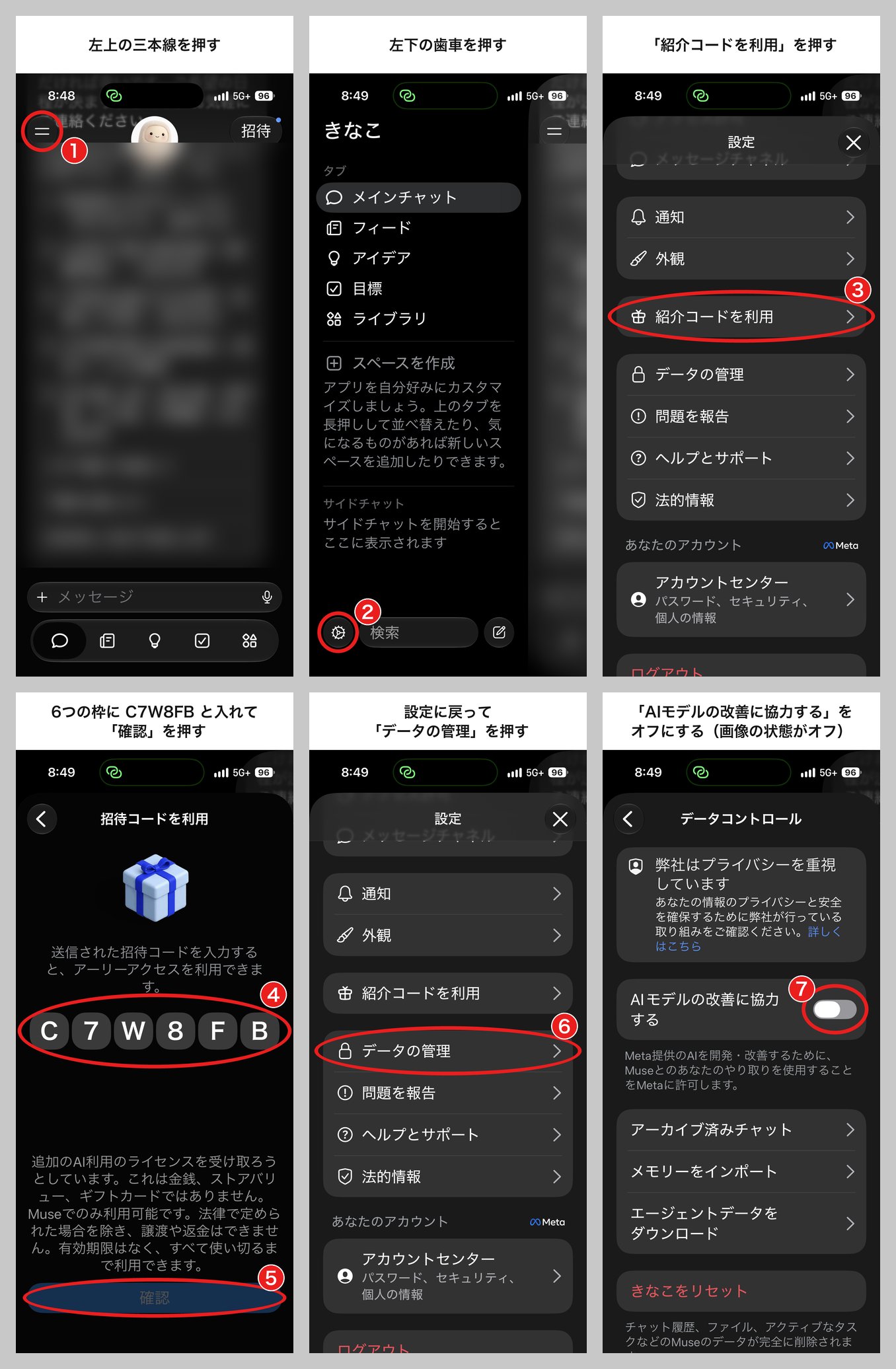
入力のしかた(筆者のアプリの場合):左上の三本線 → 左下の歯車(設定)→[紹介コードを利用]→ 6つの枠に C7W8FB を入力 →[確認]。
参加から48時間を過ぎると入力できなくなるので、始めたら早めに入力してください。紹介した人と紹介された人がそれぞれ10億トークンを受け取れる仕組みと48時間の期限は、Muse公式Xでも案内されています。
画像で見る:招待コードの入力と学習オフ設定
最初に試したい使い方
いきなり大事な仕事を任せるより、失敗しても困らない小さなことから試すのがおすすめです。公式ヘルプで紹介されている基本の使い方はこちらです。
- リマインダー:「明日の朝9時に請求書の送付を思い出させて」のように、何をいつ知らせてほしいかを伝えるだけです。登録したリマインダーは、Assistantアイコンから[今後]で確認できます(ヘルプのページによっては[近日予定]と表記されています)。
- サイドチャット:話題ごとに会話を分けたいときは、[チャット]タブで左上のメニューアイコンをタップし、鉛筆とノートのアイコンで新しいサイドチャットを作ります。
- ファイルの要約や作成:PDFや表計算の資料をアップロードして要約してもらったり、文書や画像を作ってもらったりできます。できあがったものは[ライブラリ]タブにたまります。
- アプリとつなぐ:Gmailやカレンダーとつなぐと、メールの要約や予定の整理を頼めます。「Gmailをリンクして」と頼むか、[設定]→[コネクター]で、使いたいサービスの横の[Connect]をタップし、[次へ]で許可します。
頼みごとのコツとして、公式ヘルプは「境界線を決める」ことを勧めています。たとえば「SMSは検索せずにメールのみを対象にしてほしい」のように、やってほしい範囲をはっきり伝えると安心です。メール送信や購入のような大事な操作は、初期設定では実行前にMuseが確認を求めます。
慣れてきたら、Muse専用のメールアドレスやChrome拡張機能、マーケットプレイスの出品サポートといった新しい機能もあります。詳しくはこちらの記事をご覧ください:Museの専用メールアドレス、Muse Chrome拡張機能、マーケットプレイスの出品サポート、声で話せる機能と「スペース」。日本でどこまで使えるかは機能ごとに異なり、未発表のものもあります。
公式の紹介動画
Museの公式YouTubeチャンネルが公開している「Take the full tour of Muse」(約2分半・英語)です。チャット、フィード、アイデア、目標、作ったものがたまるライブラリまで、画面をひと通り見られます。
同じチャンネルの「How we built Muse with Privacy, Safety and Security in mind」(約1分50秒・英語)では、Muse専用の仮想マシン「Muse Secure VM」、外部への通信を見張る「Sentinel」、購入やメール送信の前に確認する仕組みなど、安全面の考え方が紹介されています。
AIの学習に使わせない設定
ここがいちばん大事なポイントです。Meta公式ヘルプによると、Museとのやり取りをMetaのAIモデルの開発・改善に使うかどうかは利用者が決められます。ただし、この設定は最初にMuseを使うときにオンになっています。使わせたくない人は、自分でオフにする必要があります。
公式ヘルプ「Museのデータを管理する方法」に書かれている手順はこの3ステップです。
- [設定]に移動し、[データコントロール]をタップします。
- [AIモデルの改善にご協力ください]をオフにします。
- [オフにする]を選択して確定します。
[設定]の場所は、公式ヘルプの別のページに書かれています。アプリでは[チャット]タブを開き、左上のメニューアイコンから[設定]へ進みます。Web版(muse.ai)では、画面左下に[設定]があります。
なお、筆者のアプリでは、[設定]の中の項目が[データの管理]、切り替えスイッチが[AIモデルの改善に協力する]と表示されていました(開いた画面の見出しは[データコントロール])。公式ヘルプとアプリで表記が少し違うことがあるので、似た名前の項目を探してください。
オフにしたあとのポイントを整理します。
- 過去のやり取りにも反映:設定を変えると、それまでのやり取りにも適用されると公式に書かれています。始めたばかりで設定し忘れていても、気づいた時点でオフにすれば大丈夫です。
- 対象になる情報:「やり取り」には、自分のメッセージや指示、Museの回答に加えて、作業のためにGmailなどのつないだサービスから使った情報も含まれます。
- オンのままにした場合:学習に使う前に、名前・メールアドレス・電話番号などの個人情報は取り除かれ、アカウントとの結びつきも外されると説明されています。
- 広告には使われない:Museは会話や仮想マシン内のデータを、Metaの広告システムと共有しないとされています。これは学習の設定とは別に、もともと決まっているルールです。
地域による違いについて:日本語版の公式ヘルプにも同じ手順が載っており、日本でこの設定が使えないといった注意書きは見当たりませんでした。日本向けの公式発表でも「MetaのAIモデルの学習に利用させないよう、オプトアウトすることもできます」と案内されています。ただし、メニューの表記はアプリの更新で変わることがあるので、見つからないときは公式ヘルプのページで最新の表記を確認してください。
履歴の削除・その他のプライバシーの注意
学習の設定とは別に、Museに残っている情報を消したり、持ち出したりする方法も公式ヘルプにまとまっています。
- メッセージを1件ずつ消す:メッセージを長押しして[削除]を選び、確定します。
- サイドチャットを消す:[チャット]タブで消したいサイドチャットを選び、3点ドットメニューから[削除]を選んで確認します。
- 覚えた内容を忘れさせる:チャットで「この話題を忘れて」と頼むと、「忘れる」スキルで関係する情報を可能な限り消してくれます。何を覚えているかは、直接聞くか、Assistantアイコン→[Identity]→[Memory]で確認・編集できます。
- 作ったファイルを消す:[ライブラリ]タブで個々のファイルを削除できます。アップロードしたファイルなどは[システムファイル]から消せます。
- 目標を消す:[目標]タブで目標をタップし、3点ドットメニューから[削除]を選びます。
- つないだアプリを外す:[設定]の[コネクター]からいつでも接続を解除できます。新着メールをMuseに読ませるかどうかも[設定]で管理できます。
- データをダウンロードする:[設定]→[データコントロール]→[Museのデータをダウンロード]→[ダウンロード]で、チャットやファイルのコピーを保存できます。
すべて消して最初からやり直したいときは「リセット」を使います。[設定]を開き、[データコントロール]→[Museをリセット]をタップして、画面の指示に従い[リセット]で確定します。チャット履歴、ファイル、実行中のタスクまで完全に消え、元に戻せません。先にデータをダウンロードしておくと安心です。
注意したいのは、公式ヘルプに「Museから何かを削除した後も、削除したものから学習した情報を引き続き記憶している場合がある」と書かれている点です。気になる情報は、削除とあわせて「忘れる」もお願いしておきましょう。また、コネクターの接続を外しても、それまでに使った情報がMuseのメモリーや会話履歴に残っている可能性があると案内されています。
もうひとつ、公式ヘルプは「完璧な自動システムは存在しない」として、Museの動きを確認し、問題ないと思える範囲だけ権限を渡すよう勧めています。仕事で使う場合は、取引先の個人情報やパスワードのような大事な情報を不用意に渡さない、承認画面は毎回内容を読んでから許可する、の2点を習慣にしておくと安心です。
まとめ
Museは、Metaアカウントさえあればスマホのアプリかmuse.aiから無料で始められます。始めたらまず、[設定]→[データコントロール]→[AIモデルの改善にご協力ください]をオフにして、自分のやり取りを学習に使わせないようにしておきましょう。この設定は最初はオンになっているので、ここだけは忘れずに確認してください。
AIエージェントがどんなものかを体験するには、Museはとてもおすすめです。始めるときは、muse.ai/joinから参加して、筆者の招待コード C7W8FB を48時間以内に入力すると、お互いに10億トークンが入ります。よかったら使ってください。
そのうえで、リマインダーやファイルの要約といった小さな頼みごとから試し、慣れてきたらGmailやカレンダーとつなぐのがおすすめです。消したい情報は削除と「忘れる」を組み合わせ、やり直したいときはリセットとデータのダウンロードを使い分けましょう。
参考リンク
- Metaヘルプセンター:Museの利用を始める方法
- Metaヘルプセンター:Museのデータを管理する方法
- Metaヘルプセンター:Museによるプライバシー、安全性、セキュリティの扱い
- Metaヘルプセンター:Museとコネクターの連携
- Metaヘルプセンター:Museサブスクリプションについて
- Metaについて:Meta、パーソナルAIエージェント「Muse」を日本で提供開始
- AI at Meta:Download Muse
- Muse:Muse Supplemental Terms of Service
- YouTube(Muse公式):Take the full tour of Muse, Meta’s personal AI agent.
- YouTube(Muse公式):How we built Muse with Privacy, Safety and Security in mind
- X(Muse公式):紹介コード(Referrals)開始のお知らせ

コメント